

Скачать и установить
Программа состоит из двух приложений для Android: Бигок Админ — для диспетчера и владельца, Бигок Водитель — для водителей. Устанавливаются они так же, как любое приложение из файла.
- Откройте эту страницу на телефоне и нажмите Скачать у нужного приложения вверху страницы. Диспетчеру нужен «Бигок Админ», водителю — «Бигок Водитель».
- Когда файл скачается, нажмите на уведомление о загрузке или откройте файл в папке «Загрузки».
- Телефон спросит разрешение на установку из этого источника. Нажмите Настройки, включите «Разрешить из этого источника» и вернитесь назад.
- Нажмите Установить, затем Открыть. На рабочем столе появится значок Бигок.
Первый вход
Паролей в Бигок нет — вход по коду приглашения из 8 букв и цифр, например K7M2-Q9XW. Код действует 2 дня и подходит только для одного телефона.
После входа телефон запоминается, вводить код каждый раз не нужно. Если водитель сменил телефон, администратор отключает старый и отправляет новый код.
Администратор
В «Бигок Админ» диспетчер создаёт заказы, раздаёт их водителям, видит всю технику на карте и ведёт учёт.
Главный экран
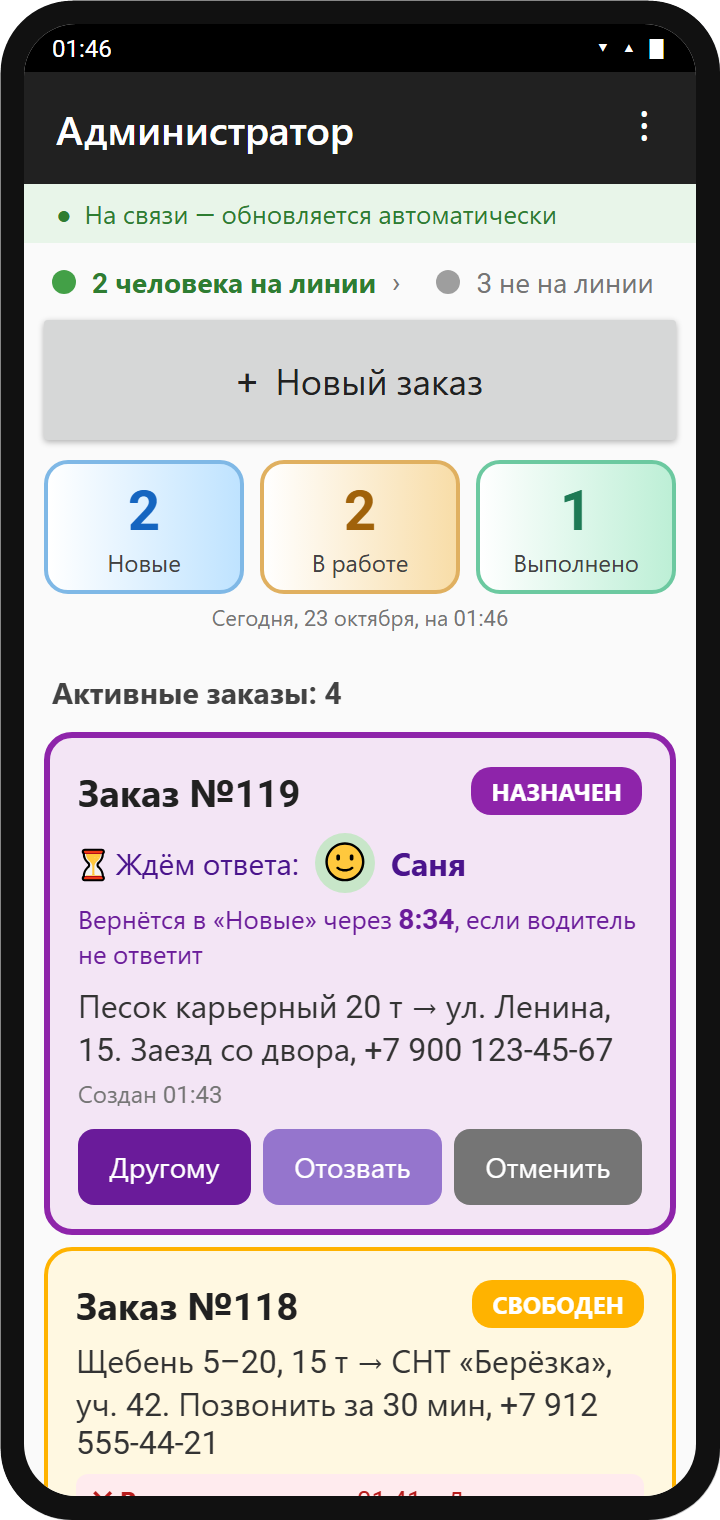
- Строка связи сверху: зелёная «На связи — обновляется автоматически». Обновлять экран вручную не нужно — изменения приходят сами за секунды.
- Кто на линии. Сколько водителей сейчас готовы брать заказы. Нажмите — увидите список.
- «+ Новый заказ» — большая кнопка для нового заказа.
- Счётчики за сегодня: Новые, В работе, Выполнено. Нажатие на счётчик оставляет в списке только эти заказы, повторное — показывает все.
- Активные заказы сверху, ниже — завершённые за сегодня. Нажмите на поле карточки, чтобы открыть заказ крупно, выделить и скопировать текст или позвонить по номеру из заказа.
Новый заказ
- Нажмите + Новый заказ.
- Напишите комментарий: что везти, куда, телефон клиента, детали. Номер телефона в тексте потом можно будет набрать одним касанием.
- Если заказ срочный — включите 🔥 Срочно: карточка будет мерцать, а водители услышат громкий сигнал.
- Чтобы отдать заказ конкретному человеку, нажмите 👤 Назначить водителю и выберите его. Сначала в списке те, кто на линии (зелёные), потом остальные.
- Нажмите Разместить.
Статусы заказа и кнопки
| Статус | Что значит | Что можно сделать |
|---|---|---|
| Свободен | Заказ виден всем водителям на линии | Назначить водителю, Отменить заказ |
| Назначен | Ждём ответа выбранного водителя, идёт отсчёт 10 минут | Другому, Отозвать, Отменить |
| В работе | Водитель взял заказ и выполняет его | 💬 Комментарий, Отменить заказ |
| Выполнен | Водитель отметил выполнение | Хранится в архиве |
| Отменён | Заказ отменил администратор | Хранится в архиве |
- Отказы видны сразу. Если водитель отказался, на карточке появится красная строка: кто, когда и по какой причине.
- Комментарий к заказу в работе. Кнопка 💬 Комментарий дописывает уточнение ниже заказа — исходный текст не меняется. Водителю приходит уведомление. Водитель тоже может дописать свой комментарий, тогда уведомление придёт вам.
- Висящие заказы. Если свободный заказ 10 минут никто не забрал, на карточке появится красная строка «Никто не забрал», а вам придёт уведомление — назначьте водителя вручную.
Карта водителей
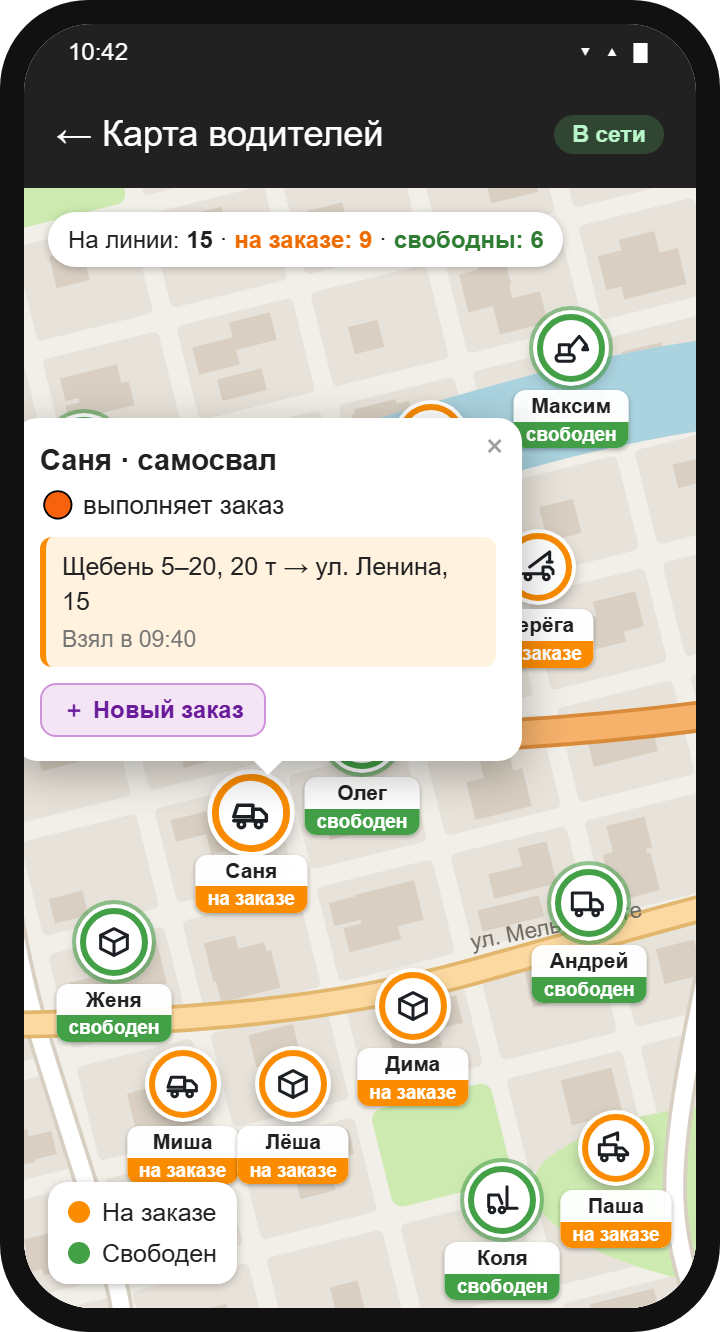
Откройте меню ⋮ → 🗺 Карта водителей. На карте все, кто сейчас на линии.
- Зелёная рамка — водитель свободен, ему можно дать заказ.
- Оранжевая рамка — водитель на заказе.
- Нажмите на водителя — откроется окошко: какой заказ он выполняет и во сколько взял.
- «+ Новый заказ» в этом окошке открывает новый заказ, где этот водитель уже выбран.
- Сверху — сколько на линии, на заказе и свободно. Кнопка «Показать всех» вмещает всех водителей на экран.
Уведомления
Чтобы уведомления приходили, когда приложение закрыто, включите в меню ⋮ пункт 🔔 Уведомления в фоне.
Архив, отчёты и аналитика
- Архив заявок (меню ⋮): все заказы за любой период. Есть поиск по словам и фильтр по водителю.
- 📄 Отчёт в PDF — кнопка «Сохранить отчёт в формате PDF» в архиве: по всем заявкам или по одному водителю за выбранный период.
- Удаление. В архиве завершённые заявки можно выделить квадратиком и удалить. Они попадут в Удалённые заявки — оттуда их можно восстановить или удалить насовсем.
- 📊 Аналитика: сколько заказов выполнил каждый водитель за выбранный период.
Водители и телефоны
Меню ⋮ → 📱 Водители и телефоны — кто подключён и с какого телефона.
- Выберите номер водителя и нажмите Отправить приглашение — код можно переслать в мессенджер, скопировать или показать QR-код, чтобы водитель отсканировал его камерой.
- Водитель вводит код в «Бигок Водитель» — телефон подключён.
- Потерян телефон или водитель уволился — нажмите Отключить телефон. Программа на том телефоне сразу перестанет работать.
Общий чат, профиль и подписка
- Общий чат — кнопка с облачком внизу экрана. Сообщения видят администратор и все водители, удобно для общих объявлений.
- Мой профиль: ник и фото, так вас увидят водители на назначенных им заказах.
- 💳 Подписка: до какого числа оплачена программа, кнопка Продлить и телефон разработчика. За 3 дня до окончания придёт напоминание. Если подписка закончилась, заказы можно смотреть, но не создавать.
Водитель
В «Бигок Водитель» всё на одном экране: выход на линию, новые заказы, заказы в работе и выполненные за сегодня.
На линии
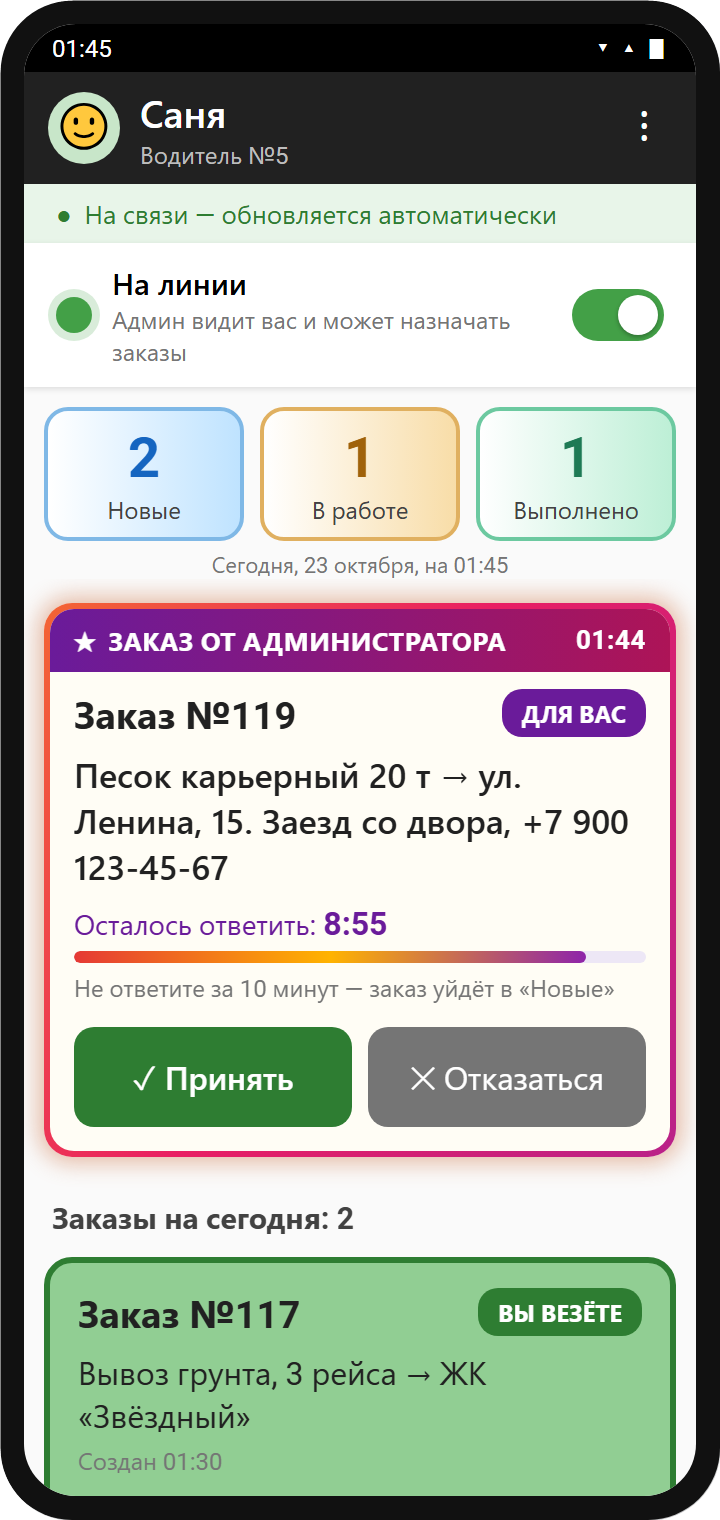
Чтобы получать заказы, сдвиньте пальцем ползунок «На линии» вправо — кружок станет зелёным. Сразу появится сообщение, сколько свободных заказов ждут. Ушли со смены — сдвиньте ползунок влево. Просто нажатие ничего не меняет, чтобы не уйти с линии случайно.
- На линии: приходят все новые заказы со звуком, администратор видит вас на карте.
- Не на линии: приходят только заказы, которые администратор назначил лично вам.
Новые заказы
- Свободный заказ — нажмите Забрать заказ. Кто первый нажал, того и заказ.
- Заказ от администратора (яркая рамка, «ДЛЯ ВАС») — у вас 10 минут: ✓ Принять или ✕ Отказаться с причиной. Не ответили — заказ уйдёт в общие.
- Если заказ 10 минут никто не берёт, придёт повторное напоминание «заберите!».
Заказ в работе
- Выполнен — когда закончили. Заказ попадёт в «Выполнено».
- Отказаться — если не получается выполнить. Укажите причину, заказ вернётся в «Новые», администратор её увидит.
- 💬 Добавить комментарий — допишите, например, «буду через 20 минут». Комментарий появится ниже заказа, администратору придёт уведомление. Комментарии администратора к вашему заказу тоже приходят уведомлением.
- Звонок клиенту. Откройте заказ нажатием на карточку и нажмите зелёную кнопку «Позвонить» с номером из заказа.
Счётчики, архив, профиль, чат
- Счётчики Новые / В работе / Выполнено — за сегодня. Нажатие показывает только эти заказы.
- Архив заявок (меню ⋮): ваши выполненные заказы и отказы за прошлые дни.
- Мой профиль: ник и фото — так вас видит администратор в списках и на карте.
- Общий чат — облачко внизу экрана, общие сообщения с диспетчером и другими водителями.
Обновления
Когда выходит новая версия, раз в день приходит уведомление «Доступна новая версия». Чтобы обновиться:
- Откройте меню ⋮ → 📲 Обновления.
- Нажмите Обновить у своего приложения и откройте скачанный файл.
- Нажмите Обновить в окне установки. Заказы, профиль и вход сохранятся.
Вопросы и ответы
Не приходят уведомления о заказах
Проверьте, что водитель на линии (ползунок справа, кружок зелёный), уведомления для Бигок разрешены в настройках телефона, а экономия батареи для приложения отключена. Администратору — включите «Уведомления в фоне» в меню.
Водителя нет на карте
На карте только те, кто на линии и разрешил местоположение. Если под строкой «На линии» у водителя написано «Админ не видит вас на карте», нужно нажать на эту надпись и разрешить доступ к местоположению.
Сверху красная строка «Нет связи»
Пропал интернет. Программа сама переподключится, когда связь появится, и подтянет все изменения. Работает через мобильный интернет и Wi‑Fi, VPN не нужен — сервер находится в России.
Код приглашения не подходит
Код действует 2 дня и только для одного телефона. Попросите новый код у администратора (а администратор — у поставщика программы).
Водитель сменил телефон
Администратор открывает «Водители и телефоны», отключает старый телефон и отправляет новый код. Профиль и история заказов водителя сохранятся.
Можно ли изменить текст заказа после назначения?
Текст заказа не меняется, чтобы не было путаницы. Для уточнений в заказе в работе используйте «Комментарий» — он добавится ниже, и водитель получит уведомление.
